



搜索到
74
篇与
的结果
-
 甲骨云永久免费 VPS 注册实战:每一步截图带你避坑 大家好,我是Hygge先说清楚,Hygge今天不是带大家来“薅甲骨文羊毛”的。我们注册甲骨云 VPS,不是为了注册而注册,更不是为了进控制台看一眼机器,然后感叹一句:“哇,我也有服务器了。”真正的目的,是为了后面把 Hermes Agent、OpenClaw、自建站、知识库服务、AI 自动化工作流 这些东西跑起来。VPS 可以理解成放在云端的一台小电脑。它 24 小时在线,能帮你跑服务、挂工具、建网站、折腾 Agent。这就是为什么Hygge要专门做这一期。因为你的 AI 工作流,不能永远只跑在自己电脑上。电脑一关机,服务就停;网络一抽风,流程就断;教程看着都懂,一实操全是报错。所以,第 01 期我们先不聊宏大叙事,也不聊 AGI 改变世界。今天就干一件具体的事:把甲骨云 VPS 注册成功。甲骨云注册不是玄学,更像一道流程题。邮箱、网络、浏览器、信用卡、地址信息,只要前面准备对了,后面就少踩很多坑。先把服务器这块地基打下来,后面 Hermes、OpenClaw、自建站和 AI 自动化工作流,才有地方往上搭。甲骨云 VPS 注册前准备清单很多人注册甲骨文云失败,不是因为这件事有多玄学,而是注册前的环境、资料、支付工具没有准备对。真正影响成功率的,不是你点按钮的速度,而是下面这几件事。邮箱准备建议使用中国大陆常用邮箱,例如:QQ 邮箱、网易 163 邮箱、搜狐邮箱等。不太建议一上来就用 Gmail。原因很简单:Gmail 收信经常需要切换网络环境,一旦注册过程中网络从国内环境切到代理环境,就容易触发风控。核心原则:邮箱能稳定收验证码,不要因为收邮件来回切网络。网络环境准备这是最关键的一项。注册过程中建议使用:纯净、稳定、不挂代理的国内网络。注册时尽量做到:不要开 VPN;不要开代理;不要一会儿切节点,一会儿换网络;不要注册到一半突然切换网络环境。甲骨云注册要的不是“能访问”,而是“网络环境稳定、连续、干净”。浏览器环境准备建议使用 Chrome 浏览器,并开启无痕模式。注册前最好关闭无关插件,不要在一堆账号登录状态、插件环境复杂的浏览器里操作。推荐配置:Chrome 浏览器;无痕模式;不装乱七八糟插件;不要同时开太多网页;注册过程保持浏览器环境简单干净。信用卡准备这是中国大陆用户注册时最容易卡住的地方。建议准备:中国大陆银行发行的信用卡;支持国际支付;最好是 Visa 或 Mastercard;最好是本人信用卡;卡内有少量可用额度;境外支付功能没有关闭。我使用的是招商银行 Visa 信用卡。注册过程中甲骨云会进行一笔小额预授权验证,字幕里提到大约是 1.38 新加坡元,通常验证后会退回。这里最重要的是:信用卡信息、姓名信息、账单信息尽量保持一致。身份与地址信息准备所有信息建议使用拼音填写。包括:姓名;备用姓名;账单地址;城市、省份、邮编;信用卡持卡人姓名。姓名最好和信用卡表面信息保持一致。地址信息也不要乱写,尽量使用真实、可解释的账单地址。手机号准备手机号不用过度焦虑。中国大陆手机号正常填写即可,区号选择 +86。主区域选择准备主区域非常重要,因为注册后基本无法更改。建议优先考虑离中国大陆较近的区域,比如:大阪;新加坡;韩国;东京。但要注意,东京、首尔这类热门区域可能资源紧张,后续开免费机器不一定顺利。更推荐尝试大阪。这里还有一个表述要注意:4核24G 免费高配实例通常应理解为 ARM/Ampere A1 实例,不建议写成 AMD。AMD 免费机器通常是低配 E2 Micro;ARM 才是大家常说的 4核 24G。甲骨云 VPS 详细注册步骤第一步:进入甲骨文云注册页面打开甲骨文云官网,进入免费试用注册页面。建议不要通过来路不明的链接注册,尽量使用官方入口。链接地址:https://www.oracle.com/cn/cloud/free/Start for Free / 点击立即免费使用进入注册流程。第二步:填写基础信息国家选择:China / 中国姓名使用拼音,不要写中文汉字。邮箱填写提前准备好的国内邮箱。填写完成后,点击:验证我的电子邮件 / Verify email然后去邮箱收取验证邮件。第三步:完成邮箱验证进入邮箱,找到甲骨文云发送的验证邮件。点击邮件里的:Verify email验证成功后,会跳回注册页面。这一步不要切换网络,不要开代理,不要换浏览器。第四步:设置账号密码密码至少 8 位以上,并且要包含:大写字母;小写字母;数字;特殊符号。建议提前准备一个复杂密码,并妥善保存。第五步:选择客户类型客户类型选择:Individual / 个人不要选企业账户,普通个人注册 VPS 选择个人即可。第六步:选择 Home Region 主区域这是注册中非常关键的一步。主区域就是你这个甲骨云账号未来的核心区域,注册后基本不能更改。建议选择:大阪、新加坡、韩国等离中国大陆较近的区域。第七步:填写地址信息地址信息全部用拼音填写。包括:地址;全拼音填写与信用卡账单一致地址城市;省份;邮编;手机号。手机号填写自己的中国大陆手机号即可。这里的地址可以理解为账单地址,尽量和信用卡信息保持一致。第八步:添加付款验证方式点击:Add Credit Card / 添加信用卡填写信用卡信息:卡号;有效期;安全码;持卡人姓名;账单地址。持卡人姓名继续用拼音,最好和信用卡表面一致。填写完成后点击完成。第九步:完成信用卡预授权验证甲骨云会发起小额预授权验证。字幕中提到会出现大约 1.38 新加坡元 的验证扣款,随后退回。这一步失败,通常和以下问题有关:信用卡不支持国际支付;境外支付被银行关闭;卡片余额或额度不足;姓名、地址、卡信息不一致;网络环境异常。第十步:勾选协议,开始免费试用确认信息无误后,勾选条款。点击:Start my free trial / 开始我的免费试用如果页面出现蓝色跑道加载图标,说明账号正在初始化。等收到开通邮件后,就可以登录甲骨文云控制台。注册成功后的关键步骤设置 MFA 身份验证第一次登录后,甲骨云会要求设置安全验证。根据提示下载:Oracle Mobile Authenticator然后选择移动应用,扫描页面二维码,完成绑定。这一步很重要,关系到账号安全。至此,我们整个甲骨云大板区的账号就全部开立成功了啊升级账户接下来我们来升级这个账号升级账户的目的:是为了防止甲骨云来封我们好不容易申请的号,同时也方便大家去开立四核心24G内存的ARM高性能服务器,有些朋友可能担心被反撸,那我的建议是只要你在自己的甲骨云主区域里面来做免费的VPS的使用,正常情况下你一个月有10T的流量,你根本用不完啊。也不会去触发他的收费项目。片刻,你会收到一封邮件,这是证明你已完全升级成功创建第一台免费 VPS接下来我们来创建第一个免费的一核心1G内存的AMD服务器进入控制台后,路径大致是:菜单 → Compute / 计算 → Instances / 实例 → Create Instance / 创建实例第一次安装要创建一个新的网络环境切记保存私钥我们是选择的是建议先创建一台低配 AMD 免费机器练手。可选配置参考:系统镜像:Ubuntu;实例规格:VM.Standard.E2.1.Micro;网络:首次创建时自动创建 VCN;硬盘:可以设置 50GB;因为要考虑到后面4核心24G内存那台服务器,然后把加密的这个硬盘取消掉,然后点击create当出现这个界面的时候,说明我们的创建没有问题,等片刻,就正常运行了登录方式:SSH 密钥登录。重点提醒:SSH 私钥一定要保存好。这个私钥就是你后面远程登录服务器的钥匙,丢了会非常麻烦。注意公网 IPv4创建 VPS 时要特别注意:是否分配公网 IPv4;安全组/入站规则是否允许 SSH;SSH 密钥是否正确;系统用户名是否正确。Ubuntu 系统一般使用:`ubuntu`作为默认登录用户名。关于升级 PAYG 账户升级的目的不是为了花钱,而是为了:降低账号被回收的概率;提高后续开 ARM 资源的成功率;更方便申请 4核 24G 的 ARM 实例。但这里一定要谨慎:升级时依然要保持注册时的网络环境;不要突然挂代理;系统语言最好和注册时环境保持一致;信用卡资料要和注册时一致;不要创建超出免费额度的资源。注册避坑点总结坑 1:注册过程中开代理这是高风险操作。注册甲骨云时,不是越“国际网络”越好,而是越稳定、越干净越好。尤其不要出现:注册页面用国内网络;邮箱验证时开代理;支付验证时换节点;注册成功后立刻挂代理升级。这种网络轨迹很容易异常。坑 2:使用 Gmail 收验证邮件Gmail 本身不是不能用,而是对中国大陆用户来说,Gmail 往往意味着你要切换网络才能收信。一旦注册过程中切换网络,风险就上来了。坑 3:浏览器环境太复杂浏览器插件过多、账号登录复杂、缓存历史混乱,都可能增加不确定性。建议直接用 Chrome 无痕模式。简单、干净、少变量。坑 4:信用卡不支持国际支付很多失败都卡在付款验证。你需要确认:信用卡支持 Visa/Mastercard;开通了境外支付;不是单纯的银联卡;卡片状态正常;有少量额度;银行没有拦截境外验证交易。坑 5:姓名、地址、信用卡信息不一致注册资料和支付资料越统一,越容易通过。不要一会儿中文,一会儿英文;不要姓名乱填;不要地址乱编;不要信用卡不是本人,资料又对不上。统一使用拼音,是最稳的方式。坑 6:主区域随便选Home Region 不是随便选的。它会影响后续你在哪个区域创建资源,也会影响免费机器资源是否好抢。东京、首尔热门,但资源可能紧张。大阪、新加坡等区域可以结合自己的需求考虑。坑 7:把 AMD 和 ARM 搞混这个点特别适合你在文章里提醒读者。甲骨云免费 VPS 里常见两类:AMD E2 Micro:低配免费机器,适合先练手。ARM Ampere A1:大家常说的 4核 24G 高配免费实例。所以我建议写清楚:“先用 AMD 小机器完成基础连接测试,后续再尝试申请 ARM 4核24G 实例。”这样更准确。坑 8:SSH 私钥没保存创建 VPS 时下载的私钥非常重要。没有私钥,就无法正常 SSH 登录服务器。建议保存到固定文件夹,并备份一份。不要截图,不要随便发给别人。坑 9:创建实例时没分配公网 IP没有公网 IP,你本地电脑就无法直接通过 SSH 连接 VPS。创建实例时要检查网络设置,确认实例有公网 IPv4。坑 10:升级 PAYG 后误用收费资源升级 PAYG 不代表你一定会花钱,但如果你创建了收费资源,就可能产生费用。建议新手牢记:只创建标有 Always Free 的资源;不要乱开付费数据库、负载均衡、额外硬盘;不要跨区域乱建机器;定期检查 Billing / 账单页面。Hygge版总结金句甲骨文云注册不是玄学。它本质上拼的是四件事:干净邮箱、干净网络、干净浏览器、可验证的国际信用卡。好啦,记得点赞收藏关注。下次第02期再见啦~~ var first_sceen__time = (+new Date()); if ("" == 1 && document.getElementById('js_content')) { document.getElementById('js_content').addEventListener("selectstart",function(e){ e.preventDefault(); }); } 预览时标签不可点 <div id="js_temp_bottom_area" class="
 -
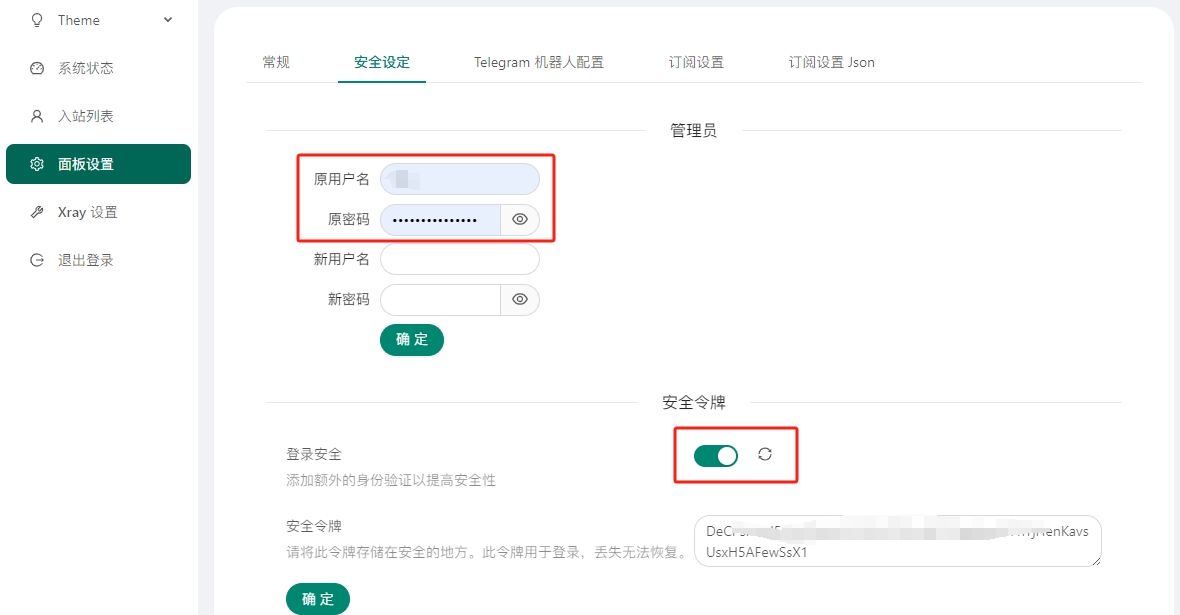
云服务器自建代理服务:基于 3x-ui 面板搭建 xray 代理服务及配置 clash 代理的方法 声明: 本文内容仅基于技术交流目的,请遵守当地法律法规,勿用于任何违法用途。在使用此教程过程中,若因违反以上声明使用规则而产生的一切后果由使用者自负。如果你购买了云服务器用于网站部署等需求,则也可以在它上面搭建一个代理服务,并使用 clash、sing-box、Shadowrocket 等客户端工具实现通过云服务代理访问互联网。由此可以达到隐藏真实 IP、绕过网络封锁、访问境外网站等需求。本文将介绍如何使用 3x-ui 面板搭建 xray 代理服务器和创建订阅链接,并使用 clash 客户端工具实现外网访问。目录1. 3x-ui:支持多协议多用户的 xray 面板2. 安装 3x-ui 面板2.1 Linux 一键安装2.2 基于 docker-compose 安装2.3 配置 nginx 使用 https 访问3. 3x-ui 面板配置4. 添加入站节点和订阅链接4.1 新建入站节点4.2 新建客户端5. 客户端订阅软件参考6. 生成适用于 clash 的订阅文件7. 扩展参考1. 3x-ui:支持多协议多用户的 xray 面板xray 是一款轻量级网络代理工具,支持多种协议,包括 vmess、vless、trojan、shadowsocks 等。3x-ui 则是一个基于 xray 的管理面板,支持多协议多用户。2. 安装 3x-ui 面板2.1 Linux 一键安装 3x-ui 面板执行如下命令一键安装或升级 3x-ui:bash <(curl -Ls https://raw.githubusercontent.com/mhsanaei/3x-ui/master/install.sh)安装过程中会提示输入端口号,安装完成后会给出面板访问地址以及随机生成的用户名和密码。然后可以使用浏览器访问面板地址,使用用户名和密码登录。后续也可以通过 x-ui 命令行工具进行管理:x-ui --help # 启用面板 x-ui start2.2 基于 docker-compose 安装 3x-ui 面板使用 docker 安装较为省心省事,基本不会遇到不可预知的意外报错等问题。推荐基于 docker-compose.yaml 安装。mkdir /root/3x-ui cd /root/3x-ui vi docker-compose.yaml然后参考写入如下内容配置:version: "3" services: 3x-ui: image: ghcr.io/mhsanaei/3x-ui:latest container_name: 3x-ui hostname: 3x-ui.lzw.me volumes: - /root/3x-ui/db/:/etc/x-ui/ - /root/3x-ui/cert/:/root/cert/ environment: XRAY_VMESS_AEAD_FORCED: false X_UI_ENABLE_FAIL2BAN: true tty: true network_mode: host restart: unless-stopped注意:这里配置了目录映射:/etc/x-ui/ 用于存放数据库文件,/root/cert/ 用于存放网站域名证书(后续配置 SSL 会用到)。hostname 配置需要绑定的域名,若不配置域名可移除。network_mode: host 配置为使用主机网络,这样 3x-ui 面板和 xray 代理服务会共享同一网络,方便后续配置。# 启动容器 docker compose up -d # 停止并删除容器 docker compose down # 如果需要更新,可执行如下命令更新容器镜像后并重启 docker pull ghcr.io/mhsanaei/3x-ui:latestDocker 方式部署的相关默认设置如下:用户名:admin密码:admin端口:2053应在登录后修改它们,以免被互联网安全扫描工具获取利用。2.3 配置 nginx 使用 https 访问 3x-ui 面板通过 nginx 配置代理的方式,可以实现使用 https 协议配置域名访问。当然 nginx 配置这一步不是必须的,你也可以使用 公网IP + 端口 的方式直接访问。在 nginx/conf/init.d 目录下新建 3xui.conf 文件。内容参考:server { listen 80; listen [::]:80; listen 443 ssl; listen [::]:443 ssl; # 这里是域名证书的配置,具体应修改为你实际的路径 ssl_certificate /root/3x-ui/cert/fullchain.pem; ssl_certificate_key /root/3x-ui/cert/privkey.pem; # 修改为你自己的面板访问域名 server_name 3x-ui.lzw.me; location / { proxy_set_header X-Forwarded-For $proxy_add_x_forwarded_for; proxy_set_header X-Forwarded-Proto $scheme; proxy_set_header Host $http_host; proxy_set_header X-Real-IP $remote_addr; proxy_set_header Range $http_range; proxy_set_header If-Range $http_if_range; proxy_redirect off; # 3x-ui 面板访问端口。对应3x-ui配置:面板设置 - 常规 - 面板监听端口 proxy_pass https://127.0.0.1:54321; } # 反代 websocket location /xray { proxy_redirect off; proxy_pass http://127.0.0.1:10001; proxy_http_version 1.1; proxy_set_header Upgrade $http_upgrade; proxy_set_header Connection "upgrade"; proxy_set_header X-Real-IP $remote_addr; proxy_set_header Host $host; proxy_set_header X-Forwarded-For $proxy_add_x_forwarded_for; proxy_set_header Y-Real-IP $realip_remote_addr; } # 反代订阅。sub 路径可在 3x-ui 中自定义修改:面板设置 - 订阅设置 - URI 路径 location /sub/ { # 这里 3009 是 3x-ui面板配置的订阅监听端口。查看和自定义:面板设置 - 订阅设置 - 监听端口 proxy_pass http://127.0.0.1:3009; proxy_redirect off; proxy_http_version 1.1; set $diy_connection_upgrade "upgrade"; if ( $http_upgrade = '' ) { set $diy_connection_upgrade $connection; } proxy_set_header Connection $diy_connection_upgrade; proxy_set_header Upgrade $http_upgrade; proxy_set_header X-Real-IP $remote_addr; proxy_set_header Host $http_host; proxy_set_header X-Forwarded-For $proxy_add_x_forwarded_for; proxy_set_header Y-Real-IP $realip_remote_addr; } access_log /home/wwwlogs/3xui.log main; error_log /home/wwwlogs/3xui_error.log; }然后执行:# 测试配置是否正确 nginx -t # 重新加载配置 nginx -s reload3. 3x-ui 面板配置为了更为安全起见,建议将一些默认设置进行修改。登录安全:建议设置较为复杂的登录密码,以防止被别有用心者扫描工具暴力猜解到。依次点击 面板设置 - 安全设定,设置足够复杂的登录名和密码,并启用安全令牌。可以用工具生成长文本密码,如随机密码生成器,并备忘在个人电子密码簿中。自定义订阅设置:自定义监听端口。面板设置 - 常规 - 面板监听端口,若为 docker 部署会使用默认端口 54321,这里建议修改为自定义端口。自定义面板访问 URL 根路径。可选,修改后面板访问地址需附加该路径。设置路径:面板设置 - 常规 - 面板 url 根路径自定义订阅服务监听端口。修改后记得同时修改 nginx 配置中的代理转发端口。设置路径:面板设置 - 订阅设置 - 监听端口自定义订阅服务使用的 URI 路径。可选,安全起见建议修改一下。需同时修改 nginx 代理配置对应的部分。设置路径:面板设置 - 订阅设置 - URI 路径4. 添加入站节点和订阅链接4.1 新建入站节点首先新建一个支持 reality 的入站节点。操作路径:入站列表 - 添加入站。主要填写内容:协议:vless监听端口:使用默认随机生成的或自定义均可传输:TCP(RAW)安全:选中 reality点击 Get New Cert 按钮随机生成私钥和公钥其他配置项默认即可然后关于私钥和公钥,点一下下面的 Get New Cert 按钮就可以随机获取私钥和公钥。然后点击右下角的添加,就完成了一个 reality 节点的搭建。4.2 新建客户端在入站节点配置完成后,需要生成一个订阅链接,以便客户端可以通过该链接连接到节点。在刚创建的入站节点行的菜单列单击,弹出菜单中点击 新建客户端,基本按默认配置即可,然后点 添加客户端 按钮。最后即可在客户端列表中获取订阅链接,用于客户端订阅使用。可以用客户端的扫码功能快速添加。需要注意的是,如果多人使用,建议分别建立独立的入站节点以使用独立的端口。不要将同一个客户端链接分享给多人同时使用,这可能会因为被检测到而导致节点被封。5. 客户端订阅软件参考安卓Sing-Box(免费)v2rayNG:谷歌应用市场 或 GitHub ReleasesNekoBox:GitHub ReleasesHiddifySurfboardiOS小火箭 Shadowrocket(收费,3.99美元,可找免费账号下载)Karing(免费)Potatso(免费且简单)Sing-Box(免费)Hiddify(支持下载 ipa 自签名安装)QuantumultX(不支持 hysteria2 和 reality)FoXray(收费)Loon(收费)Stash(收费)Surge(收费)支持 Windows / iOS / LinuxClash-verge-rev:GitHub ReleasesSing-Box:官方客户端Hiddify:GitHub ReleasesV2rayN:GitHub Releasesmihomo-party:GitHub ReleasesNekoray:官网FLClash:GitHub ReleasesGUI.for.Singbox:GitHubMac OSClashX:官网下载Surge(收费)软路由OpenWrt 可使用 PassWall、openwrt-passwall2、OpenClash6. 生成适用于 clash 的订阅文件clash 客户端推荐使用 Clash-verge-rev。clash 通过配置文件形式管理节点和订阅链接,因此需要将 3x-ui 生成的订阅链接转换为 clash 配置文件。subconverter 是一个开源的订阅转换工具,支持多种订阅格式。subweb 是一个基于 subconverter 的在线转换工具,本质上是一个静态服务网页。通过搭建 SUBWEB 和 subconverter 服务,可以构建一个私有的在线转换服务。基于 docker-compose 快速搭建参考:version: '3' services: subconverter: image: tindy2013/subconverter:latest container_name: subconverter ports: - "25000:25500" restart: always subweb: image: careywong/subweb:latest container_name: subweb ports: - "58080:80" restart: always然后执行 docker-compose up -d 即可。接着使用浏览器访问 http://<ip>:58080 即可使用 SUBWEB 服务。私有化部署可以避免订阅链接泄露的风险。如果你不在意这个并会随时关注可能的泄露现象,也可以直接使用第三方提供的在线转换服务,例如:https://sub-web.netlify.apphttps://sub.cmliussss.comhttps://acl4ssr-sub.github.io将订阅链接粘贴到 订阅链接 输入框中,然后点击 生成订阅链接 按钮,则会生成一个适用于 clash 的订阅链接,并自动复制。最后,可以新开一个窗口打开该地址,将其内容复制并保存至本地文件中,如 D:\clash-config.yaml,然后在 clash 的 订阅 - 新建 中导入该文件即可。当然,也可以直接在 clash 中粘贴该链接并导入以快速添加。上面介绍了 clash 订阅链接的转换生成方法,其他如 sing-box、Surge、Loon 等客户端的转换方法类似。7. 扩展参考3x-ui 官方中文文档3x-ui 配置教程sub-webSUBWEB
-
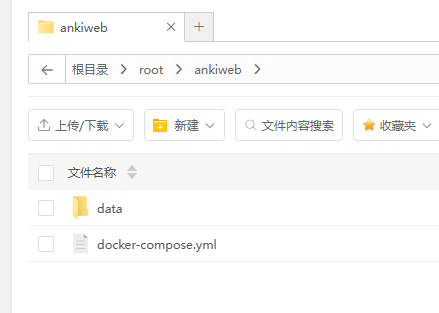
DockerCompose自建Anki服务端 services: anki-sync-server: image: johngong/anki-sync-server:latest container_name: anki-sync-server ports: - XXXX:8080 # 同步服务器地址,冒号前面请勿和本地冲突 volumes: - /root/ankiweb/data:/ankisyncdir # 冒号前面映射ankisyncdir文件夹实际路径 environment: - SYNC_USER1=admin:password # anki-sync-server同步服务器用户名及密码,建议用邮箱格式用户名,稍后会用到 - TZ=Asia/Shanghai - SYNC_BASE=/ankisyncdir # anki-sync-server同步文件位置,默认为/ankisyncdir - SYNC_PORT=8080 # anki-sync-server同步端口,默认8080 - MAX_SYNC_PAYLOAD_MEGS=100 # anki-sync-server同步服务器上传限制设置,默认100(100M大小) - UID=0 - GID=0 restart: unless-stopped需要更改ports,volumes,SYNC_USER1等几个变量引用https://zhuanlan.zhihu.com/p/1932906999001088832https://www.bt.cn/bbs/thread-141540-1-1.html
-
Claude Code 开发笔记 Claude Code 开发笔记Vsc辅助插件:代理站点推荐[1]:AgentRouter: https://agentrouter.org/register?aff=r3VD每邀请一位好友注册,您和好友将分别获得 $100 奖励通过划转功能将奖励额度转入到您的账户余额中邀请的好友越多,获得的奖励越多代理站点推荐[2]:Claude Code中国:https://code.nonocode.org/register?ref=2BXARU好友通过您的链接注册,立即获得 500 积分核心配置技术栈偏好:Next.js + TypeScript + React + Tailwind CSS v4 + shadcn/ui + SQLite文件管理文件名描述CLAUDE.md基本开发规则todo.md开发清单开发流程规范任务管理:开发前将商定任务添加到 todo.md进度跟踪:完成任务后及时标记为已完成并行开发:使用 Task 工具创建子代理,支持多任务并行对应的Prompt:在项目根目录下我创建了一个 todo 文件,每次在开发之前,你都应该先将我们商量好的代办任务添加到这个文件中。每完成一个任务时,记得把对应的任务标记为已完成,这样可以方便我们实时跟踪开发进度。 合理使用 Task 工具创建多个子代理来提高开发的效率,每一个子代理负责一个独立的任务,互不干扰,支持并行开发。高效开发命令:plan -seq -verbose --ultra-think "Rationally Spawn more than 3 agents work together to Complete the task accurately."常用命令速查命令描述claude mcp list查看安装的所有MCPclaude -c恢复上一次异常关闭的会话claude -r查看所有的历史会话claude --dangerously-skip-permissions进入狂飙模式,会自动跳过所有权限确认,不需要你手动点允许。快捷指令指令描述/memory管理当前的记忆,通过编辑器自动打开/clear清除当前的会话/compact压缩对话历史/init阅读并分析整个项目的代码/mcp查看mcp连接状态/resume查看所有的历史会话/model切换模型#记忆的内容添加记忆MCP 配置示例示例安装(默认项目生效):# Claude Code Remote Server Connection claude mcp add --transport http context7 https://mcp.context7.com/mcp --header "CONTEXT7_API_KEY: YOUR_API_KEY" # Claude Code Local Server Connection claude mcp add context7 -- npx -y @upstash/context7-mcp --api-key YOUR_API_KEY添加-s user 即对当前系统用户生效操作快捷键快捷键描述双击Esc快速清空输入框中的内容,避免长按删除键输入框为空时 输入Esc浏览所有的历史记录进行跳转 资源引用方式图片:直接粘贴,自动显示为 [Image #1]格式文件:使用 @引用当前目录文件使用 @/进行全局文件搜索输入文件名后按 Tab自动补全,默认自己也会读入当前激活的文件选中行数 claude 也会自动检测到模式切换解决方法来自于:https://linux.do/t/topic/794815/2切换模式使用 Shift + TAB 无效的话可以试试 Alt + M模式描述plan mode on (alt+m to cycle)计划模式,不执行编辑,项目初始使用,商讨好开始执行accept edits on (alt+m to cycle)自动编辑模式深度思考触发在问题描述后添加以下关键词启用深度思考模式:thinkthink hardthink harderultra think参阅1.Claude Code 用法全面拆解!26 项核心功能 + 实战技巧(建议收藏!): https://zhuanlan.zhihu.com/p/1928918331810886674
-
PHP THINKPHP6 预打印SQL public static function getPageList(array $params = array(), int $page = 1, int $limit = 10) { $where = self::getWhere($params); $model = new HolidayBenefitExclusionModel(); // $model = $model->alias('HolidayBenefitExclusionModel'); +++++++ $query = HolidayBenefitExclusionModel::buildWith($model, $params); $query = $query->where($where); return $query->order('id', 'desc') ->paginate(array( 'list_rows' => $limit, 'page' => $page, )) ->toArray(); } /** * 构建Query的With关联 * @author: LiSongKun * @date: 2025/9/11 14:23 * @param $query * @param array $params * @return mixed */ public static function buildWith($query, array $params) { return $query->with([ 'user' => function ($innerQuery) { $innerQuery->field('oa,name'); } ])->hasWhere('user', function ($innerQuery) use ($params) { $innerQuery->where(1, 1); $innerQuery->field('oa,name'); if (isset($params['name_like']) && $params['name_like'] !== '') { $innerQuery->where('name', 'like', '%' . $params['name_like'] . '%'); } }); }在使用模型查询同时调用 with 和 hasWhere 时候会遇到 :SQLSTATE[42S22]: Column not found: 1054 Unknown column 'HolidayBenefitExclusionModel.oa' in 'on clause'" 问题需要加一个别名:alias('HolidayBenefitExclusionModel')通过如下的方式可以在不执行语句的时候获取预执行的SQL输出。<?php $list = Vod::order('vod_addtime desc') ->where($where) ->fetchSql(true) // true 代表不执行语句 ->select(); dump($list);exit; ?>
-
发现个小技巧, 本地开发配置域名不用再修改hosts了 由于 windows hosts 文件配置域名只能一个个手动配置,不支持泛解析 (没有通配符)所以每次在本地新建个站点都需要打开 hosts 文件添加一条记录尝试搜索 windows hosts 通配符 , 没有找到解决方案,却无意间找到这么个曲线救国的办法~先说结论使用 .localhost 后缀的域名比如: my-site.localhost owladmin.localhost demo.shop.localhost …为什么要用,以及为什么能用本地搭建站点,配个域名更方便访问,更方便的管理多个不同的站点docker 容器运行起来后没法动态映射端口,部分程序需要通过 nginx 反向代理才能在本机访问.localhost 后缀的域名,会默认指向本地无需写入 hosts————————————————原文作者:slowlyo转自链接:https://learnku.com/articles/86228?order_by=created_at&版权声明:著作权归作者所有。商业转载请联系作者获得授权,非商业转载请保留以上作者信息和原文链接。
-
Anaconda的Python环境使用 简述安装完 Anaconda 会自带一个Base环境, 该环境是包含 Conda 自带的 Python 和基础工具(如 pip、conda 命令)。如果直接在此环境中安装大量第三方包,可能导致:依赖冲突:不同包对同一依赖的版本要求不同(例如 numpy 的版本冲突)。环境臃肿:base 环境被污染,影响其他项目的独立性。因此,建议创建独立的环境,然后在其中安装所需的包。Conda 的包管理机制独立环境管理Conda 不仅管理 Python 包,还能管理非 Python 依赖(如 OpenSSL、C++ 库等)。每个 Conda 环境(包括 base)都有自己独立的 bin(或 Scripts)目录和 site-packages 目录。全局可执行文件(关键区别)Conda 在安装某些工具(如 mitmproxy)时,会在环境的 bin(Linux/macOS)或 Scripts(Windows)目录下生成可执行文件(如 mitmproxy.exe)。如果 Conda 的 base 环境被添加到系统 PATH 中,这些命令就可以全局调用。例如,conda install mitmproxy 会在 %CONDA_PREFIX%\Scripts\mitmproxy.exe 生成可执行文件,如果 %CONDA_PREFIX%\Scripts 在 PATH 里,就能全局运行。常用命令# Conda操作: # 1. 安装全局包时使用 conda install -c conda-forge mitmproxy # conda install # Conda 的核心命令,用于安装指定软件包。 # -c conda-forge # 指定从 conda-forge 渠道(社区维护的软件仓库)下载包。conda-forge 通常提供更新更全的软件版本。 # mitmproxy # 目标软件包名称,即交互式 HTTPS 代理工具。 # Python环境操作: # 1.创建新环境并指定环境的Python版本 conda create --name env_name python=version 例如: conda create --name python36 python=3.6 # 2.激活环境 activate env_name # 3.关闭环境 deactivate env_name # 4.删除环境 conda env remove -n env_name # 5.显示所有环境 conda env list # 6.查看anaconda中已经存在的镜像源 conda config --show channels # 7.添加镜像源(永久添加) conda config --add channels https://mirrors.tuna.tsinghua.edu.cn/anaconda/pkgs/free/ conda config --add channels https://mirrors.tuna.tsinghua.edu.cn/anaconda/pkgs/main/ conda config --add channels https://mirrors.tuna.tsinghua.edu.cn/anaconda/cloud/conda-forge/ # 8.设置搜索时显示通道地址 conda config --set show_channel_urls yes
-
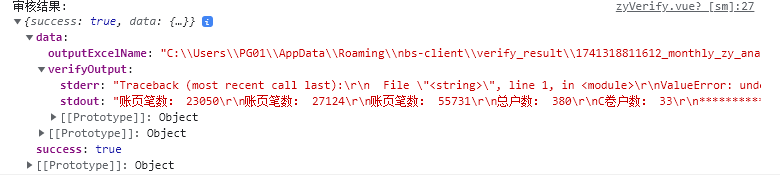
解决Node Electron下调用Python脚本输出中文乱码的问题 解决Node Electron下调用Python脚本输出中文乱码的问题调用Pyinstaller打包后的可执行文件方式如下:import { promisify } from 'util' import { exec } from 'child_process' import { app } from 'electron' async handleVerifyZy(id) { const entity = await this.findById(id) const execPromise = promisify(exec) let args = `-a 202501 -c community-sample.json -r resident-sample.json -t ${entity.timestamp}` const verifyOutput = await execPromise( `verify.exe ${args}` ) // 正常运行结束需要取出结果的excel let outputExcelName = join( app.getPath('userData'), 'verify_result', `${entity.timestamp}_monthly_zy_analysis_result.xlsx` ) return { outputExcelName, verifyOutput } }打印在渲染层发现标准输出的中文乱码需要修改Python脚本,定义全局的stdout的编码# encoding:utf-8 import io import sys sys.stdout = io.TextIOWrapper(sys.stdout.detach(), encoding="utf-8")打包后再次调用,问题解决参考1.nodejs调用python输出中文乱码的问题:https://blog.csdn.net/qq_40185480/article/details/105910329
-
初试编写油猴脚本 每日闲逛吾爱破解发现发现有人求脚本:https://www.52pojie.cn/thread-2003050-1-1.html就是让百度首页底部的关注栏变宽,简单的CSS修改一下就可以用的框架为vite-plugin-monkey : https://github.com/lisonge/vite-plugin-monkey最后打包后的代码如下:// ==UserScript== // @name make-baidu-weightify // @namespace npm/vite-plugin-monkey // @version 0.0.0 // @author monkey // @icon https://vitejs.dev/logo.svg // @match https://www.baidu.com/ // @require https://cdn.jsdelivr.net/npm/vue@3.5.13/dist/vue.global.prod.js // ==/UserScript== (function () { 'use strict'; (function() { function init() { const mainElement = document.getElementById("s_main"); if (mainElement) { mainElement.classList.remove("c-wrapper-hot-news-all"); } const styleElement = document.createElement("style"); styleElement.textContent = ` .san-card > div { width: 100% !important; } .site-wrapper > div { width: 100% !important; } .site-wrapper > div > div { width: 100% !important; } `; document.head.appendChild(styleElement); } console.log("baidu-weightify"); if (document.readyState === "loading") { document.addEventListener("DOMContentLoaded", init); } else { init(); } })(); })();引用:1.【轻松上手】油猴脚本开发:https://juejin.cn/post/7022654292880424991#heading-132.油猴脚本开发指南教程目录:https://bbs.tampermonkey.net.cn/thread-184-1-1.html
-
解决Fiddler代理 Python Request请求报错Unable to get local issuer certificate 1.查询Python Requests默认调用的cert证书位置import certifi certifi.where()如果提示没有certifi,需要安装certifi包(pip install certifi)2.配置fiddler,打开 127.0.0.1:8888下载证书文件并导出base64编码3.将第三步中导出的证书信息复制出来,粘贴到第一步中输出cacert.pem文件末尾,保存重新运行代码,即可。引用Unable to get local issuer certificate when using requests:https://stackoverflow.com/questions/51925384/unable-to-get-local-issuer-certificate-when-using-requests-in-python执行python时,使用fiddler代理,提示Unable to get local issuer certificate when using requests in python:https://blog.csdn.net/iKaChu/article/details/106787413